
Questões Comentadas
Material de estudo
- 6581
- Ano: 2023
- Banca: VUNESP
- Instituição: ESCREVENTE TJ/SP - MP/SP - TRE - TJAA - TRE - AJAJ - DPE/SP - TJM - OFICIAL DE JUSTIÇA TJ/SP - Auxiliar de Promotoria (MP/SP)
- Matéria: Informática
- Tema: MS-Word
SE10643 - (Profissional de tecnologia da Unicamp. 2023. Vunesp) No MS-Word 2016, em português e em sua configuração padrão, o usuário digitou o seguinte parágrafo:
O pagamento da primeira parcela será no valor de R$ 5.800,00 (cinco mil e oitocentos reais).
Posteriormente, foi necessário que a palavra “primeira” desse parágrafo fosse apresentada da seguinte forma:
primeira
Uma forma de se conseguir esse resultado é selecionar a palavra “primeira” e, posteriormente, aplicar-lhe o efeito de fonte denominado
- 6582
- Ano: 2023
- Banca: VUNESP
- Instituição: ESCREVENTE TJ/SP - MP/SP - TRE - TJAA - TRE - AJAJ - DPE/SP - TJM - OFICIAL DE JUSTIÇA TJ/SP - Auxiliar de Promotoria (MP/SP)
- Matéria: Informática
- Tema: MS-Word
SE10642 - (Arquiteto. 2023. Vunesp) Um usuário do MS-Word 2016, em sua configuração padrão, digitou e formatou um parágrafo contendo 5 palavras, conforme se vê a seguir. Todo o parágrafo com tipo de letra Arial tamanho 18.

Em seguida, selecionou todo o parágrafo e acionou a formatação sobrescrito. Ao fazer isso, o número de palavras que tiveram mudança em sua formatação é
- 6583
- Ano: 2023
- Banca: VUNESP
- Instituição: ESCREVENTE TJ/SP - MP/SP - TRE - TJAA - TRE - AJAJ - DPE/SP - TJM - OFICIAL DE JUSTIÇA TJ/SP - Auxiliar de Promotoria (MP/SP)
- Matéria: Informática
- Tema: MS-Word
SE10641 - (Agente de Fiscalização. 2023. Vunesp) Em um documento em branco, criado no Microsoft Word 2016, em sua configuração original, um usuário clicou no ícone Negrito. Em seguida, clicou no ícone Itálico. Depois, clicou no ícone Sublinhado. Finalmente, clicou no ícone Centralizado e digitou a palavra Peruíbe.
Assinale a alternativa com o resultado correto após ações descritas.
- 6584
- Ano: 2023
- Banca: VUNESP
- Instituição: ESCREVENTE TJ/SP - MP/SP - TRE - TJAA - TRE - AJAJ - DPE/SP - TJM - OFICIAL DE JUSTIÇA TJ/SP - Auxiliar de Promotoria (MP/SP)
- Matéria: Informática
- Tema: MS-Word
SE10640 - (Escriturário. 2023. Vunesp) A imagem a seguir mostra uma tabela criada por meio do MS-Word 2016, em sua configuração padrão.

O usuário clicou com o botão secundário do mouse dentro da célula que contém a letra D e, no menu de contexto que se abriu, escolheu a opção “Inserir” e depois a opção “Inserir linhas abaixo”.
Assinale a alternativa que apresenta a tabela resultante das ações descritas no enunciado.
- 6585
- Ano: 2023
- Banca: VUNESP
- Instituição: ESCREVENTE TJ/SP - MP/SP - TRE - TJAA - TRE - AJAJ - DPE/SP - TJM - OFICIAL DE JUSTIÇA TJ/SP - Auxiliar de Promotoria (MP/SP)
- Matéria: Informática
- Tema: MS-Word
SE10639 - (Pedagogo Social. 2023. Vunesp) Considere o seguinte documento, criado no Microsoft Word 2016, em sua configuração padrão.
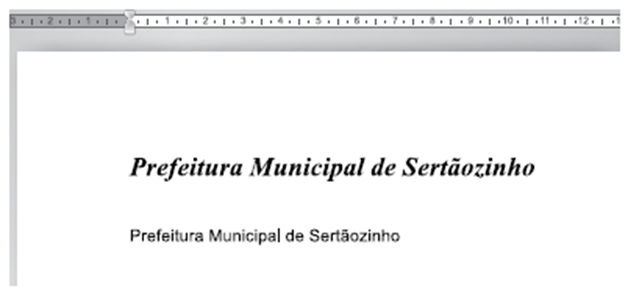
Ao selecionar a primeira linha por completo, clicar no ícone  (Pincel de Formatação) e selecionar a segunda linha por completo, assinale a alternativa que indica quais formatações serão copiadas para a segunda linha.
- 6586
- Ano: 2023
- Banca: VUNESP
- Instituição: ESCREVENTE TJ/SP - MP/SP - TRE - TJAA - TRE - AJAJ - DPE/SP - TJM - OFICIAL DE JUSTIÇA TJ/SP - Auxiliar de Promotoria (MP/SP)
- Matéria: Informática
- Tema: MS-Word
SE10638 - Usando o Microsoft Word 2016, em sua configuração padrão, um usuário digitou o seguinte texto, formatado em negrito e itálico.
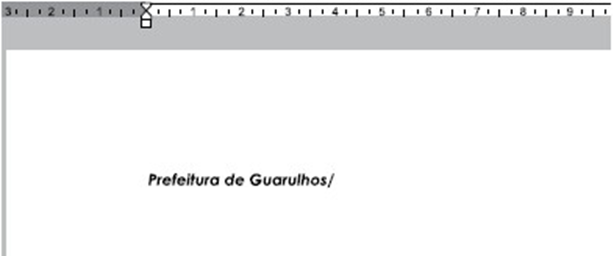
Com o cursor no final da palavra Guarulhos, o usuário clicou nos ícones negrito, itálico, sublinhado e sobrescrito. No entanto, antes de digitar qualquer palavra, o usuário pressionou a tecla BACKSPACE apagando a palavra Guarulhos, conforme imagem a seguir.
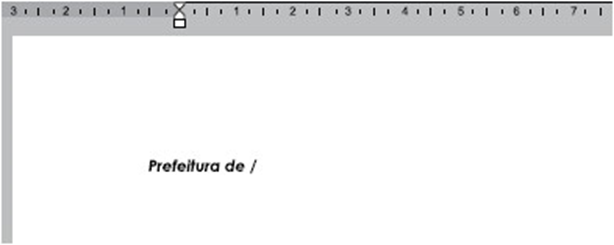
Finalmente, com o cursor posicionado após a palavra “de”, ao digitar qualquer palavra, ela estará formatada
- 6587
- Ano: 2023
- Banca: VUNESP
- Instituição: ESCREVENTE TJ/SP - MP/SP - TRE - TJAA - TRE - AJAJ - DPE/SP - TJM - OFICIAL DE JUSTIÇA TJ/SP - Auxiliar de Promotoria (MP/SP)
- Matéria: Informática
- Tema: MS-Word
SE10637 - (Farmacêutico. 2023. Vunesp) Tem-se o seguinte texto, editado no Microsoft Word 2016, em sua configuração original, com as marcas de parágrafo ativadas, conforme imagem a seguir:
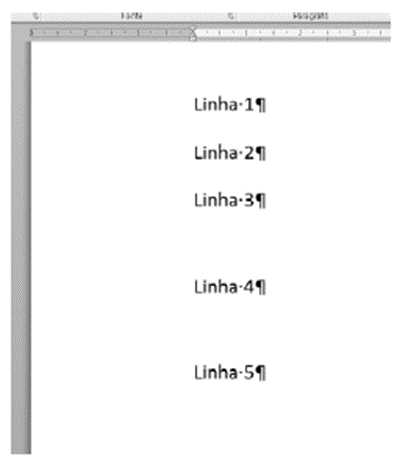
Assinale a alternativa correta, sobre o espaço entre as linhas com o conteúdo Linha 3 e Linha 4.
- 6588
- Ano: 2023
- Banca: VUNESP
- Instituição: ESCREVENTE TJ/SP - MP/SP - TRE - TJAA - TRE - AJAJ - DPE/SP - TJM - OFICIAL DE JUSTIÇA TJ/SP - Auxiliar de Promotoria (MP/SP)
- Matéria: Informática
- Tema: MS-Word
SE10636 - (Auxiliar de Farmácia. 2023. Vunesp) Um usuário do programa MS-Word 2016, em sua configuração padrão, deseja proteger com senha o documento que ele está elaborando porque nele existem informações sigilosas. Para tanto, ele informou a senha escolhida na caixa de diálogo que se abre ao selecionar a opção “Criptografar com Senha” depois de clicar sobre o botão “Proteger Documentos”, o qual é disponibilizado a partir do menu Arquivo, quando selecionada a opção
- 6589
- Ano: 2023
- Banca: VUNESP
- Instituição: ESCREVENTE TJ/SP - MP/SP - TRE - TJAA - TRE - AJAJ - DPE/SP - TJM - OFICIAL DE JUSTIÇA TJ/SP - Auxiliar de Promotoria (MP/SP)
- Matéria: Informática
- Tema: MS-Word
SE10635 - (Auxiliar Administrativo. 2023. Vunesp) No Microsoft Word 2016, em sua configuração padrão, assinale a alternativa que indica qual linha contém um texto com formatação itálico.
- 6590
- Ano: 2023
- Banca:
- Instituição: MP/SP
- Matéria: Informática
- Tema: MS-Word
SE10634 - (Assistente Socia. 2023. Vunesp) Em um documento, criado no Microsoft Word 2016, em sua configuração padrão, um usuário clicou nos ícones com negrito, itálico e sublinhado, e digitou uma palavra. Em seguida, com o cursor do mouse no final dessa palavra, o usuário clicou no ícone negrito e depois no ícone sublinhado. A próxima palavra a ser digitada estará formatada como