
Questões Comentadas
Material de estudo
- 14521
- Ano: 2018
- Banca: VUNESP
- Instituição: ESCREVENTE TJ/SP - MP/SP - TRE - TJAA - TRE - AJAJ - DPE/SP - TJM - OFICIAL DE JUSTIÇA TJ/SP - Auxiliar de Promotoria (MP/SP)
- Matéria: Informática
- Tema: MS-Excel
SE2448 - (Auxiliar de Papiloscopista. 2018. Vunesp) Considere a seguinte planilha editada no MS-Excel 2016 (em português e em sua configuração padrão).
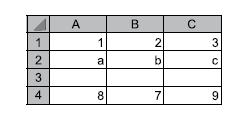
Nessa planilha, foram inseridas três fórmulas, nas células A6, B6 e C6, conforme apresentado a seguir:
A6: =CONT.NÚM(A1:C3)
B6: =MÍNIMO(C1:C3)
C6: =A6-B6
O resultado produzido em C6 foi:
- 14522
- Ano: 2018
- Banca: VUNESP
- Instituição: ESCREVENTE TJ/SP - MP/SP - TRE - TJAA - TRE - AJAJ - DPE/SP - TJM - OFICIAL DE JUSTIÇA TJ/SP - Auxiliar de Promotoria (MP/SP)
- Matéria: Informática
- Tema: MS-Excel
SE2447 - (Escrivão de Polícia. 2018. Vunesp) Analise a planilha a seguir, editada no MS-Excel 2016, em sua versão em português e configuração padrão.
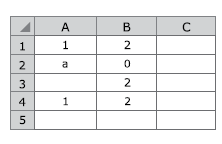
Ainda, na célula C5, foi digitada a fórmula:
=CONT.NÚM(A1:B4)
Assinale a alternativa que apresenta o resultado produzido em C5.
- 14523
- Ano: 2018
- Banca: VUNESP
- Instituição: ESCREVENTE TJ/SP - MP/SP - TRE - TJAA - TRE - AJAJ - DPE/SP - TJM - OFICIAL DE JUSTIÇA TJ/SP - Auxiliar de Promotoria (MP/SP)
- Matéria: Informática
- Tema: MS-Excel
SE2446 - (Agente de Telecomunicações. 2018. Vunesp) Considere a seguinte planilha editada no MS-Excel 2016 (em português e em sua configuração padrão).
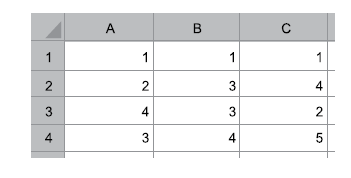
Ainda, as seguintes fórmulas foram inseridas nas células A6, B6 e C6.
A6: =SOMA(A1:C4)
B6: =MÁXIMO(B1:B4)
C6: =A6+B6
O resultado produzido na célula C6 foi:
- 14524
- Ano: 2018
- Banca: VUNESP
- Instituição: ESCREVENTE TJ/SP - MP/SP - TRE - TJAA - TRE - AJAJ - DPE/SP - TJM - OFICIAL DE JUSTIÇA TJ/SP - Auxiliar de Promotoria (MP/SP)
- Matéria: Informática
- Tema: MS-Excel
SE2445 - (Agente de telecomunicações. 2018. Vunesp) Analise a seguinte planilha editada no MS-Excel 2016 (em português e em sua configuração padrão).
.png)
Caso seja inserida na célula D1 a fórmula
=CONCATENAR(A1;B2)
resultará nessa célula:
- 14525
- Ano: 2018
- Banca: VUNESP
- Instituição: ESCREVENTE TJ/SP - MP/SP - TRE - TJAA - TRE - AJAJ - DPE/SP - TJM - OFICIAL DE JUSTIÇA TJ/SP - Auxiliar de Promotoria (MP/SP)
- Matéria: Informática
- Tema: MS-Excel
SE2444 - (Agente de Telecomunicações. 2018. Vunesp) No MS-Excel 2016 (em português e em sua configuração padrão), considere a função SE. Assinale a alternativa que apresenta a sintaxe correta de uso da função SE.
- 14526
- Ano: 2018
- Banca: VUNESP
- Instituição: ESCREVENTE TJ/SP - MP/SP - TRE - TJAA - TRE - AJAJ - DPE/SP - TJM - OFICIAL DE JUSTIÇA TJ/SP - Auxiliar de Promotoria (MP/SP)
- Matéria: Informática
- Tema: MS-Excel
SE2443 - (Agente de Telecomunicações (PC/SP). 2018. Vunesp) No MS-Excel 2016 (em português e em sua configuração padrão), considere a janela Configurar Página, aba Planilha, item Imprimir. Nessa janela, pode-se selecionar opções para a impressão de um documento. Duas dessas opções disponíveis nessa janela são:
- 14527
- Ano: 2018
- Banca: VUNESP
- Instituição: ESCREVENTE TJ/SP - MP/SP - TRE - TJAA - TRE - AJAJ - DPE/SP - TJM - OFICIAL DE JUSTIÇA TJ/SP - Auxiliar de Promotoria (MP/SP)
- Matéria: Informática
- Tema: MS-Excel
SE2442- (Agente de policial. 2018. Vunesp) A planilha a seguir foi editada no MS-Excel 2016, em português e em sua configuração padrão.
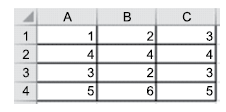
As fórmulas posteriormente digitas nas células A6, B6 e C6 foram:
A6: =MÉDIA(A1:C2)
B6: =SOMA(A3:C4)
C6: =B6-A6
Assinale a alternativa que apresenta o resultado produzido em C6.
- 14528
- Ano: 2018
- Banca: INÉDITAS
- Instituição: ESCREVENTE TJ/SP - MP/SP - TRE - TJAA - TRE - AJAJ - DPE/SP - TJM - OFICIAL DE JUSTIÇA TJ/SP - Auxiliar de Promotoria (MP/SP)
- Matéria: Informática
- Tema: MS-Excel
SE2441- (Agente Policial. 2018. Vunesp) Analise a tabela a seguir, inserida no MS-Excel 2016, em português e em sua configuração padrão.
Considere que a seguinte fórmula tenha sido inserida em C1:
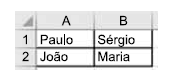
=NÚM.CARACT(B2)
O resultado produzido em C1 foi:
- 14529
- Ano: 2018
- Banca: VUNESP
- Instituição: ESCREVENTE TJ/SP - MP/SP - TRE - TJAA - TRE - AJAJ - DPE/SP - TJM - OFICIAL DE JUSTIÇA TJ/SP - Auxiliar de Promotoria (MP/SP)
- Matéria: Informática
- Tema: MS-Excel
SE2440 - (Desenhista. 2018. Vunesp) Considere a seguinte planilha editada no MS-Excel 2016, versão em português e em sua configuração padrão.
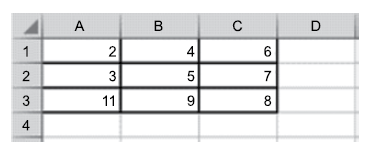
A seguinte fórmula foi inserida na célula D4:
=SOMA(A1:B3;B1:C3)
O resultado produzido em D4 foi:
- 14530
- Ano: 2017
- Banca: VUNESP
- Instituição: ESCREVENTE TJ/SP - MP/SP - TRE - TJAA - TRE - AJAJ - DPE/SP - TJM - OFICIAL DE JUSTIÇA TJ/SP - Auxiliar de Promotoria (MP/SP)
- Matéria: Informática
- Tema: MS-Excel
SE2439 - (Psicólogo Judiciário. 2017. Vunesp) A imagem a seguir contém uma planilha sendo editada por meio do MS-Excel 2016, em sua configuração padrão. Considere que não existem linhas nem colunas ocultas e que a célula com o valor 5 é a célula D3.
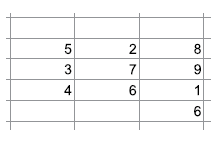
Assinale a alternativa que contém a fórmula que resulta no valor exibido na célula F6.